
К этой вкладке Вы могли обратиться в трех случаях:
- Вы приобрели новую оптическую линзу для лазерного станка;
- Вам нужно найти фокусное расстояние Вашей линзы и настроить прицельный диод;
- Вам нужно заново настроить рабочее поле.
В третьем случае Вам необходимо найти папку с настройками лазерного станка на USB flash накопителе, который поставлялся в комплекте с лазерным станком. Там Вы найдёте необходимые параметры юстировки рабочего поля. Если USB flash накопитель был утерян, то обратитесь в техническую поддержку.
Если Вы приобрели новую оптическую линзу для лазерного станка, или сбили фокусное расстояние, Вам необходимо следовать инструкции ниже*.
* Этот принцип подходит практически для всех лазерных станков, если Вы не знаете где находятся перечисленные параметры воспользуйтесь инструкцией по эксплуатации Вашего программного обеспечения.
Соблюдайте технику безопасности чтобы избежать:
- Возгорания находящихся рядом материалов;
- Интоксикацию опасными газообразными химическими соединениями, возникающими при лазерной обработке некоторых материалов;
- Попадания излучения на открытые участки кожи а также в глаза. Прямые и отражённые лучи лазерного излучения могут нанести прямой вред человеку;
- Оператор и лица, находящиеся в непосредственной близости от лазерного станка должны надевать защитные очки.
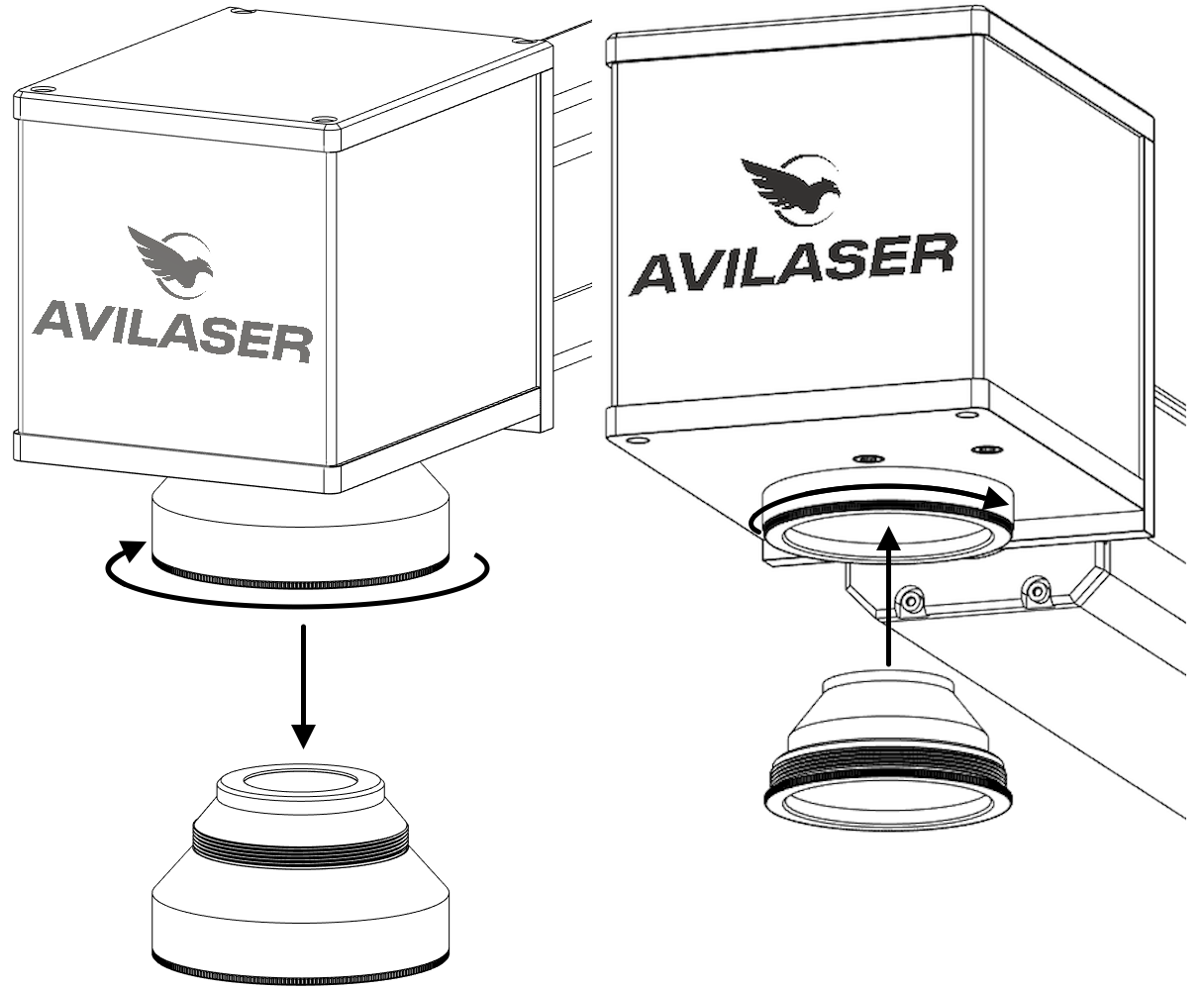
- Аккуратно выкрутите старую линзу, если есть бленда (рис. 1) её тоже необходимо выкрутить;
- Вкрутите новую линзу с комплектной блендой (рис. 2);
Для того чтобы найти фокус оптической линзы необходимо взять ровную заготовку из металла (сталь, алюминий и т.п.) такого размера, чтобы влез маркируемый квадрат размером 10х10 мм. Этот способ подходит только для волоконных (иттербиевых) и ультрафиолетовых лазерных источников. Для углекислотных необходимо использовать ровную заготовку деревянной фанеры или деревянную доску (можно использовать обычные листы бумаги, но необходимо положить друг на друга минимум 5 штук так как CO2 режет бумагу).
- В программе для работы с лазерным станком создаём фигуру “квадрат” 10х10 мм в центре рабочего поля и заливаем его. Плотность заливки 0.01. Для CO2 заливку не используем;
- Необходимо поставить галочку «Бесконечная маркировка» и задать следующие настройки: мощность 95%, скорость 4500 мм/с. Если мощность станка выше 50 Ватт, то хватит 50%. Для CO2 хватает 70% мощности и скорости 3000 мм/с;
- Необходимо прицелиться (нажмите “Прицел” или F1). Сканатор начнёт рисовать красный квадрат. Разместите заготовку так, чтобы квадрат полностью попадал на её поверхность. Запустите маркировку (нажмите ”МАРК” или F2);
- После запуска маркировки необходимо поднять или опустить маркирующий модуль путем вращения ручки оси Z (если у Вас автоматическая ось Z проделываем тоже самое только через ПО или пульт управления);
- Необходимо найти такое положение сканирующей системы, при котором будет наибольшее количество искр или свечения. Также можно ориентироваться на громкость маркировки чем громче, тем лучше. Для CO2 необходимо подобрать такую высоту, чтобы линии маркировки были наиболее тонкими;
- После того как Вы нашли оптимальное положение (фокусное расстояние), остановите маркировку и убедитесь что прицельный красный луч вернулся в центр рабочего поля*. Не убирая металлический лист необходимо ослабить винты фиксации вспомогательного диода и свести его с прицельным красным лучом так чтобы они слились в одну красную точку. После этого закручиваем фиксирующие винты (при фиксации главное, чтобы вспомогательный диод не сместился);
*- если Ваш прицельный красный луч позиционируется не по центру рабочего поля необходимо нажать клавишу F3, вкладка “Поле” в правом углу окошко “Перейти к позиции после маркировки” ставим точку напротив надписи “Центр зеркал” нажимаем “ОК”. Возможно нужно будет перезайти в программу для применения параметров.
После того как Вы нашли фокусное расстояние необходимо настроить (юстировать) рабочее поле оптической линзы. В зависимости от размера рабочего поля (110х110 мм и т.д.) Вам необходимо подготовить линейку или штангенциркуль, бумагу формата А4 или А3, А2 (желательно побольше т.к. придется использовать сразу по 3 листа и наносить маркировку много раз). При настройке рабочего поля мы обычно используем специальную бумагу, что в разы повышает точность юстировки.
- Ставим на станину 3 листа бумаги (если мощность станка выше 30 Ватт лучше 5 листов бумаги). Фокусируемся на поверхность бумаги.
-
В настройках программного обеспечения необходимо поменять размер рабочего поля в трех местах:
- Настройки (иконка отвертки с гаечным ключом) открывается окно выбираем 3 вкладу “Рабочее пространство” в области “Левый нижний угол” вводим значения со знаком “-” равные половине размера рабочего поля линзы;
- Ниже в окошке “Размер” вводим размер рабочего поля линзы и нажимаем “ОК”, окно закрывается;
- Нажимаем клавишу F3, во вкладке “Поле” в области “Настройки рабочего поля” вводим размер рабочего поля линзы и нажимаем кнопку “Применить”.
- В программном обеспечении рисуем контур квадрата с размером рабочего поля оптической линзы (если линза с рабочим полем 110х110 мм квадрат рисуем такого же размера).
- Наносим маркировку один раз, параметры маркировки: мощность 90%, скорость 110 мм/с, частота 37 КГц. В случае если контур квадрата нечеткий необходимо понижать скорость маркировки до тех пор, пока контур квадрата не будет достаточно четкий для его измерения по вертикали и горизонтали в трех местах (верх, центр, низ). Бывают случаи что масштаб квадрата больше чем рабочее поле линзы из этого его углы могут вообще не отрисовываться. В таком случае необходимо уменьшить масштаб фигуры в настройках программного обеспечения (F3, вкладка “Поле”, область “Зеркало 1”, “Масштаб”, область “Зеркало 2” “Масштаб”).
- После того как Вы подобрали параметры, наносим квадрат и измеряем его в трех указанных места по оси X и Y (по вертикали и горизонтали). Необходимо настроить фигуру по трем параметрам:
Регулировка выпуклости ( ) ) (
Коэффициент выпуклости позволяет вам изменить, насколько сильно (если вообще) искажены и растянуты центры фигур.;
Регулировка наклона / / \ \
Коэффициент перекоса позволяет регулировать искажение углов вашей фигуры, сдвигать нижнюю часть её влево или вправо относительно верхней. Этот параметр необходимо настраивать в очень редких случаях. В основном его настройки установлены по умолчанию;
Регулировка трапеции / \ \ /
Регулировка трапеции позволяет сузить или увеличить размер одной стороны Вашей фигуры относительно противоположной;
Юстировку рекомендуется выполнять в следующем порядке:
- Примерная регулировка масштаба (измеряется по левой и нижней стороне квадрата)
- Регулировка трапеции по двум осям. Для удобства измерений рекомендуется иногда возвращаться к шагу 1. Как только значения длины противоположных сторон совпадут - можно переходить к шагу 3.
- Регулировка выпуклости по двум осям. В процессе этой регулировки также рекомендуется подстраивать масштаб для удобства измерений. На этом шаге необходимо добиться чтобы расстояние между центрами противоположных сторон квадрата совпало с длинами сторон квадрата по измеряемой оси. При достижении равенства для обеих осей - можно переходить к шагу 4.
- Финальная регулировка масштаба. Нажимаем F3, вкладка “Поле”, область “Зеркало 1”, “Масштаб” нажимает кнопку со стрелочками вводим в первую область размер рабочего поля, а во вторую область ниже - полученный результат. Аналогично делаем с областью “Зеркало 2” “Масштаб”.
- После того как Вы выполнили настройку рабочего поля (юстировку) необходимо настроить прицел лазерного станка (луч рисующих область маркировки). Для этого необходимо зафиксировать листы бумаги на станине (положить что-то тяжелое) чтобы исключить их смещение.
- Наносим маркировку квадрата с размером рабочего поля линзы.
- После этого включаем прицеливание, лазер должен обводить фигуру по контуру. Если этого не происходит нажимаем F3 переходим в четвертую вкладку «Другое» далее в окне нажимаем кнопку “Красный луч” (в разных ПО может называться по-разному).
В данной вкладке будут такие параметры как:
- скорость луча;
- смещение по оси X;
- смещение по оси Y;
- масштаб X;
- масштаб Y.
Значения смещения могут быть как положительные, так и отрицательные.
Пример:
| Скорость луча | 7000 |
| Отступ X | -0.400 |
| Отступ Y | 1.200 |
| Масштаб X | 0.250 |
| Масштаб Y | 0.950 |
Настроенный прицельный красный луч должен полностью повторять пусть лазерного излучения. Это значит что контур квадрата, рисуемый красным лучём должен идеально накладываться поверх маркированного ранее квадрата на бумаге.
